Showing posts with label Android. Show all posts

Friday, 17 April 2015

Cara membaca partisi harddisk di Android-x86

add partition, android-x86, external sdcard, harddisk, kitkat, 4.4-r1
        Seperti yang kita tahu  android-x86 tidak bisa membaca harddisk secara bawaan.  Android  memang didesain  ubukan untuk komputer atau laptop, jadi agar android di laptop  bisa membaca partisi diharddisk perlu sedikit penyesuaian.

       Berikut mumulala bagikan cara mengakses harddisk di android-x86 :

1. Pastikan versi android-x86 sudah Lollipop 5.1, karena pada veris ini sudah  mendukung  sistem berkas NTFS secara bawaan, karena kebanyakan  partisi harddisk menggunakan  sistem berkas NTFS.


2.  Siapkan  bahan-bahan :

  •  Root explorer atau root browser,  cari dan instal di playstore.
  • Smanager, cari  dan  instal di playstore.
  • Unduh  mount_nfsd_fuse.zip.

3.  Ekstrak mount_nfsd_fuse.zip dengan root explorer. Hasil ektrak(mount_nfsd_fuse)  salin ke /system/xbin.

4.  Ubah permissions dari mount_nfsd_fuse. Caranya tekan dan tahan pada  mount_nfsd_fuse pilih  Permission., centang seperti gambar dibawah.


5.  Membuat folder tujuan.

       Kiata siapkan folder yang akan dijadikan  tujuan partisi harddisk. Buat folder baru  sesuai jumlah partisi yang akan dikaitkan.  Nama folder bisa sembarang tetapi kita samakan saja biar tidak bingung namanya drive1, drive2, drive3.


6.  Mengaitkan  partisi harddisk.

          Bagi yang belum terbiasa dengan linux mungkin akan sedikit bingung disini.  Mengenai urutan  partisi,  kalau di  sistem windows  sudah familiar dengan urutan partisinya yang dinamai dengan huruf  C, D, E, F, dst.  Sedangkan di sistem linux  urutan  partisi hardisk  dinamai dengan  sda1, sda2, sda3, sda4, dst.  Jika belum paham  abaikan  saja  nanti juga tahu.

       Mencari urutan  partisi di  android,  buka aplikasi  terminal  sudah terinstal bawaan.
ketik  su lalu tekan  enter,  ketik  blkid,tekan enter. Akan muncul daftar urutan partisi harddisk versi linux.


paling mudah mengenali partisi hardisk adalah dari namanya atau labelnya, jika labelnya masih kosong  dan bingung diurutan berapa  coba  diberi nama dulu di windows .

perintah untuk mengaitkan partisi
mount_nfsd_fuse /dev/block/sda5 /sdcard/drive1
penjelasan  : saya akan mengaitkan  partisi sda5 ke  /sdcard/drive1 yang ada di android.

jika mengaitkan  partisi lebih dari satu, tambahkan dibawahnya
mount_nfsd_fuse /dev/block/sda6 /sdcard /sdcard/drive2

kalau perintah itu kita  jalankan  akan memngaitkan langsung  partisi  tetapi akan hilang  setelah  android-x86 menyala lagi.  Untuk itu kita perlu membuat skrip  agar  perintah  bisa  dijalankan setiap andoid-x86 menyala.

7.  Membuat skrip.
Seperti yang  saya sebutkan diatas  agar menginstal Smanager gunanya agar script kita bisa dijalankan setiap  android-x86 menyala.
      Buka aplikasi Smanager, tekan menu  pilih new  script, beri nama mount.


buka skrip mount  dengan teks editor, tulis  script seperti dibawah  ini, lalu tekan  save.


tekan  skrip mount, tekan ikon  Su dan  Boot, lalu save.


Semua proses sudah selesai ,  reboot  PC,  di android-x86  5.1rc1 tidak ada fitur power untuk  mereboot buka terminal  ketik su>enter>reboot.


Tuesday, 7 April 2015

Cara menjalankan aplikasi android di browser Chrome

      App Runtime for Chrome (ARC) Welder mampu menjalankan aplikasi android (APK) pada browser Chrome untuk Linux, Windows, dan OS X. ARC Welder memberi kemudahan bagi pengembang dan siapa saja yang ingin mengetes dan menjalankan aplikasi android dalam peramban browser. Caranya adalah cukup instal ekstensi ARC Welder.

1. Pastikan Google Chrome yang terinstal adalah versi yang terakhir. Unduh Google Chrome versi terbaru.


3. Siapkan berkas aplikasi APK. Kalau tidak ada bisa unduh di Playstore menggunakan  APK Donwloader.

3. Buka ARC Welder. Pertama kalai ARC Welder akan meminta sebuah folder untuk aktivitas ARC Welder.


Pilih berkas APK.

Sesuaikan layar yang diinginkan.


      Tidak semua aplikasi bisa berjalan di ARC Welder. Aplikasi yang membutuhka Google Play Service tidak akan bekerja di ARC Welder.


Wednesday, 18 March 2015

Cara root Galaxy Grand Prime [ SM-G530H - 4.4.4/5.0.2 ]

     Kali ini kita akan bahas cara root Samsung Galaxy Grand Prime Sm-G-530H 4.4.4/5.0.2. Sebelum kesini pastinya anda udah tahu apa itu root dan resiko-resikonya, saya asumsikan anda tahu jika belum tahu silahkan googling  dahulu.

      Berikut cara root Galaxy Grand Prime SM-G530H -4.4.4 KitKat :

A. Bahan-bahan :
     1. Samsung USB driver
     2. Odin
     3. Paket root Root_grand_prime_sm-g530h-mohan.zip
     4. CWM/cwmo.tar.

B. Langkah-langkah root.
    1. Instal Samsung USB Driver di PC.

    2.  Aktifkan USB Debugging. Pergi ke pengaturan, buka tentang perangkat tekan nomor versi sebanyak 7 kali sampai muncul pemberitahuan menjadi pengembang. Kemudian di pengaturan akan muncul menu Pilihan pengembang, centang mendebug USB.

    3. Ektrak Root_grand_prime_sm-g530h-mohan.zip. Setelah diekstrak akan menjadi dua berkas 2_cache_recovery_stock_mohan_sm-g530h.md5 dan 1_cfroot_sm-g530h_mohan.tar.md5.

    4. Ektrak Odin lalu jalankan Odin.exe.

    5. Matikan Grand Prime. Masuk mode download caranya tekan dan tahan tombol power+home+volume bawah, ditahan sampai menyala. Kemudian tekan volume atas untuk melanjutkan (Continue).

    6. Hubungkan Grand prime ke PC menggunakan kabel USB.  Tunggu Odin sampai mendteksi Grand prime. Bila kotak ID:COM berubah warna menjadi biru berarti perangkat sudah terdeteksi. Bila belum silahkan cek antara driver atau kabel USB.


   7. Tekan tombol AP lalu arahkan ke berkas 2_cache_recovery_stock_mohan_sm-g530h.md5 lalu tekan tombol start. Tunggu proses selesai. Setelah selesai matikan lagi Primenya lalu masuk mode download lagi. tekan tombol AP arahkan pada berkas 1_cfroot_sm-g530h_mohan.tar.md5. Tunggu proses selesai.


   8. Instal  CWM
  • Flash cwmo.tar seperti langkah diatas, cwmo.tar tidak perlu diekstrak. Pada AP pilih cwmo.tar>start.
     9. Cek root. Lihat dimenu aplikasi apkah ada aplikasi SuperSU. Jika ada root berhasil atau cek dengan applikasi Root Checker di playstore.

    10. Buka SuperSU, jika dimiinta mematikan pemberitahuan KNOX tekan batal saja.
Sumber: XDA


Cara root Galaxy Prime SM-G530H - 5.0.2 Lollipop
A. Bahan-bahan :

  1. Samsung USB driver
  2. Odin
  3. TWRP-SMG530H.tar
  4. SM-G530H-SuperSU-v2.46.zip.


B. Langkah-langkah root Galaxy Prime Lollipop:

  1. Pindahkan SM-G530H-SuperSU-v2.46.zip ke memori internal/external hp.
  2. Instal Samsung USB Driver di PC.
  3. Aktifkan USB Debugging. Pergi ke pengaturan, buka tentang perangkat tekan nomor versi sebanyak 7 kali sampai muncul pemberitahuan menjadi pengembang. Kemudian di pengaturan akan muncul menu Pilihan pengembang, centang mendebug USB.
  4. Ektrak Odin lalu jalankan Odin.exe.
  5. Matikan Grand Prime. Masuk mode download caranya tekan dan tahan tombol power+home+volume bawah, ditahan sampai menyala. Kemudian tekan volume atas untuk melanjutkan (Continue).
  6. Hubungkan Grand prime ke PC menggunakan kabel USB.  Tunggu Odin sampai mendteksi Grand prime. Bila kotak ID:COM berubah warna menjadi biru berarti perangkat sudah terdeteksi. Bila belum silahkan cek antara driver atau kabel USB.

  7. tekan tombol AP lalu arahkan ke berkas TWRP-SMG530H.tar.
  8. Selesai flash TWRP. masuk ke recovery. caranya tekan tombol power+home+volume atas, kemudian install SM-G530HSuperSU-v2.46.zip.


Tuesday, 17 March 2015

Cara instal uTox alternatif Skype di Linux

      uTox adalah klien instant messenger peer to peer terenkripsi mirip Skype. uTox adalah aplikasi sumber terbuka, mendukung Instant messaging, panggilan suara, video chat, kirim berkas, dll semuanya dienskripsi jadi komunikasi lebih aman.


      uTox tersedia untuk multi paltform  Linux (32 bit & 64 bit ),Windows, OS X, Android, iOS. Jadi jangan khawatir banyak platform banyak teman. Kunjungi situs resminya di http://utox.org.

       Untuk instal uTox di Ubuntu bisa instal melalui PPA, ikuti perintah berikut :
sudo add-apt-repository ppa:v-2e/tox
sudo apt-get update
sudo apt-get install utox
Debian
sudo sh -c 'echo "deb https://repo.tox.im/ nightly main" > /etc/apt/sources.list.d/tox.list'
wget -qO - https://repo.tox.im/pubkey.gpg | sudo apt-key add -
sudo apt-get install apt-transport-https
sudo apt-get update -qq
sudo apt-get install utox
Fedora, OpenSUSE, CentOS, RHEL, dll (YUM)
Tambahkan https://repo.tox.im/tox.repo ke daftar repo.

Arch
Untuk Saat ini 17 Maret 2015 belum tersedia di AUR. Silahkan instal dari kode sumber dan lihat pembaruan di situs resminya.

      Penggunaannya pun mudah. Buka di pengaturan tekan tombol Copy, lalu ID kita akan tersalin tinggal dibagikan ke teman-teman kita.

     Untuk menambahkan teman, tempelkan ID teman kita di Text ID lalu isikan pesan khusus di Message selanjutnya tekan tombol Add.


Tuesday, 27 January 2015

Cara root Xperia E3 Dual & Single (D2212 & D2203) 4.4.2

Bagi anda yang ingin me-root Xperia E3 Dual atau Single (4.4.3) kini akan kami berikan tutorialnya.
Sebelum sampai sini anda pastinya apa itu root dan apa saja resikonya. Jika tidak siap jangan dilanjutkan jika ingin tetap root kami tidak tanggung resikonya.

Yang harus disiapkan :
1. Sistem Windows 7, tidak kompatibel dengan Windows 8.
2. Panggil * # * # 7378423 # * # * buka "Sercvice info" > Configuration > Pastikan pada Rooting status adalah Bootloader unlocked : Yes.


Bahan-bahan :
1. Kernel CWM D2212
2. Kernel CWM D2203
3. Flashtool
4. SuperSU (Flashavel)

Langkah-langkah :
Sebelum memulai untuk membuat cadangan data-data yang penting.

A. Unlock Bootloader.
1. Unlock Bootloader.
      Kunjungi situs web Sony Situs Sony . Pada laman paling bawah pilih perangkat E3 atau E3 Dual > Continue. Selanjutnya masukkan alamat email, Sony akan mengirimkan tautan  melalui email. Anda akan diminta memasukkan nomor IMEI dan kemudian akan diberi kode (yang akan digunakan pada flashtool nanti).

2. Unduh dan instal Flashtool di lokal disk(C).
3. Buka folder C:\Flashtool
4. Buka folder "driver" dan jalankan berkas FlashTool-DRIVERS.EXE.
5. Pilih Flashmode driver dan Fastboot driver lalu klik "Install".


6. Setelah terinstal buka Flashtool dan klik tombol "BLU" kemudian matikan perangkat Xperia , sambil tekan volume bawah hubungkan Xperia ke komputer dengan kabel USB( bersamman). Jika lampu LED menyala hijau berarti sudah berhasil masuk mode Flashmode.

7. Jika muncul jendela meminta jenis perangkat pilih "Sony Xperia E3". 
8. Selanjutnya masuk mode fastboot. Cabut kabel USB kemudian tahan tombol volume atas lalu masukkan kabel USB(bersamaan seperti diatas). Jika LED berkedip atau menyala biru berarti sudah masuk mode fastboot.

9. Setelah masuk mode fastboot akan muncul jendela yang menampilkan IMEI dan kolom isian. Pada kolom isian masukkan kode yang didapatkan pada langkah nomor 1 lalu klik "Activate". Jika langkah benar maka akan ada notifikasi OK.

B. ROOT
1. Unduh SuperSU.zip (flashavel) lalu pindahkan ke SDcard.
2. Pindahkan kernel CWM (sesuai tipe) ke C:\ FlashTool \ x10flasher_lib 
3. Kembali ke flashtool tekan tombol petir lalu pilih Fastboot Mode > OK.
4. Matikan lagi Xperia, tekan dan tahan volume atas dan sambil hubungkan ke komputer. Jika LED berkedip atau menyala biru berati sudah masuk mode fastboot dan tunggu sampai Flashtool mengenali perangkat.
5. Pada jendela berikutnya akan muncul "Select kernel to flash" lalu pilih kernel yang ada di C:\Flashtool\x10flasher_lib. Jika berkas kernel tidak kelihatan ubah modus ektensi ke .img. lalu kernel akan di dlash.


6. Cabut Xperia lalu nyalakan, pada saat awal menyal led berwarna biru atau ungu tahan tombol volume atas lalu akan masuk ke menu CWM.
7. Pada menu CWM pilih "Install from sdcard" gunakan tombol volume untuk mengrarahkan dan tombol power untuk memilih.  Lalu pilih "SDCARD1"lalu pilih superuser.zip( "UPDATE-SuperSU- v2.37.zip) yang sudah kita siapkan sebelumnya. Tunggu proses selesai.
8. kembali ke menu utama "Reboot system now".
9. Jika muncul "fix root?" pilih yes.
10. Cek root dengan root checker.

Catatan :
Untuk D2212 mungkin akan mengalami masalah dengan  playstore. Cara mengatasinya kembali ke pengaturan pabrik tetapi root tidak akan hilang.

1. Panggil * # * # 7378423 # * # *
2. Buka "Customitation Settings"
3. Klik restore. Perangkat akan reboot dan perangkat masiih dalam keadaan root.


Sunday, 28 December 2014

Cara instal Manjaro Linux di Flashdisk

Selamat datang di blog mumulala. Kali ini kita akan belajar cara membuat bootable flashdisk (Live USB) manjaro.

Distro Manjaro Linux memang tidak disarankan bagi pemula linux, biasanya setelah akrab dengan Ubuntu pengguna linux mulai beralih ke Arch linux. Manjaro cocok bagi yang ingin merasakan hebatnya Arch tanpa repot saat instalasi.

Mungkin sebelum kesini anda sudah mencoba instal dengan Unetbootin, Universal Boot Installer, Linux Live Installer (LiLi), dan perintah baris dd.

Dari pengalaman, saya unduh iso Manjaro versi 0.8.11 xfce 32 bit kemudian saya coba instal dengan semua alat diatas hasilnya tetap gagal, ada yang bisa boot sampai "wellcome" tetapi tidak bisa lanjut ke desktop.

Kemudian saya coba dengan win32diskimager alhamdulillah berhasil.

Berikut cara instal manjaro live USB :
1. Siapkan flashdisk kosong lalu masukkan ke port USB.
2. Unduh dan jalankan win32diskimager.exe.
3. Tekan gambar folder arahkan ke berkas iso manjaro.


4. Pada kolom ekstensi pilih *.*. Lalu berkas iso pun akan muncul, pilih berkas iso.

5. Setelah  memasukkan berkas iso tekan tombol Write. Tunggu proses selesai.

6. Flasdisk sudah siap diboot.


Tampilan Manjaro 0.8.11 xfce


Monday, 22 December 2014

Cara mengubah tema Whisker menu Linux Lite 2.0

Pada kali ini saya ingin berbagi tips cara mengubah tema pada whisker menu Linux Lite. Pada dasarnya tema whisker menu sudah mengikuti tema GTK, tapi bila kita masih bisa mengubah tampilannya sesuai selera kita.

Kita bisa mengubah warna teks, hover, menambah gambar background, dll.

Buka Thunar file manager pada direktori Home, tekan ctrl+H. Buka berkas .gtkrc-2.0 dengan Text editor.

Tambahkan kode berikut dibawahnya:

pixmap_path "/home"
style "darkback"
  {
       engine "pixmap"
      {}

bg_pixmap[NORMAL] = "background.png"
      bg[NORMAL] = "#404040"  #warna background kategori
      bg[ACTIVE] = "#606060"
      bg[PRELIGHT] = "#808080" #warna hover
      fg[NORMAL] = "#ccc" #
      fg[ACTIVE] = "#fff"
      fg[PRELIGHT] = "#fff"
}

widget "whiskermenu-window*" style "darkback"

style "darktree"
   {

        base[NORMAL] = "#404040"
        base[ACTIVE] = "#606060"
        text[NORMAL] = "#000000"
        text[ACTIVE] = "#ffffff"

   }
widget "whiskermenu-window*TreeView*" style "darktree"


Untuk menambahkan gambarr background simpan gambar ini pada direktori Home untuk background dengan nama background.png


Silahkan kembangkan sesuai selera anda.


 Whisker menu sesuai tema GTK

Whisker menu setelah diubah temanya.


Saturday, 13 December 2014

Cara mengecilkan beberapa gambar sekaligus di Ubuntu


Kali ini kita akan belajar cara mengecilkan sejumlah gambar "resize" sekaligus di Ubuntu dan turunannya. Ada banyak piranti lunak yang sudah tersedia untuk mengecilkan beberapa gambar sekaligus, bisa menggunakan imagemagick, plugin nautilus-image-converter, dll. Piranti yang akan kita gunakan adalah Phatch, Phatch mempunyai beberapa kelebihan antara lain : Berbasis tampilan antarmuka grafis, berkas gambar asli tetap utuh, dan nama gambar utuh atau bisa diubah.


Cara instal Phatch :
Buka terminal ikuti perintah berikut :
sudo apt-get install phatch

Cara mengecilkan beberapa gambar sekaligus.
Tentunya resolusi gambar awal lebih besar dari gambar target. Misal kita akan mengecilkan gambar ikon yang berukuran 128x128 menjadi 48x48.

1. Buka aplikasi Phatch. Tekan tombol + untuk menambahkan action.

2. Pada jendela berikutnya pilih kategori size lalu pilih Scale.

3. Masukkan lebar gambar yang menjadi target "Canvas Width" dan tinggi "Canvas height".


4. Tekan ikon execute "gir" lalu anda akan diminta menyimpan action list. 
Pada bagian save 
File Name biarkan saja jika ingin namanya sesuai nama gambar aslinya.
In Masukkan nama folder pada bagian In isi terserah anda misal 48 nanti akan secara otomatis membuat folder 48 di Home.


5. Masukkan folder gambar yang akan dikecilkan.


6. Langkah terakhir tekan tombol "Continue". Semua gambar sudah dikecilkan selamat mencoba.


Saturday, 18 October 2014

Cara root Asus Zenfone 4

Karena banyak permintaan cara root Asus zenfone 4, berikut kami tuliskan cara root Zenfone 4.


Bahan-bahan :
1. Intel USB Driver.
2. Paket root.

Langkah root :

1. Instal Intel USB Driver di PC.

2. Ekstrak paket root "Root_Zenfone 4_T001.rar". Jangan pindahkan file keluar folder biarkan tetap pada satu folder.

3. Aktifkan USB Debugging, buka Setting > About > Software Information. Tekan build number 7 kali.

4. Matikan Zenfone 4 dan masuk "DROIDBOOT" caraya tekan dan tahan tombol kombinasi Power+volume atas+volume bawah.

5. Hubungkan Zenfone 4 ke PC. pastikan pada layar DROIDBOOT ada "Ready for download".

6. Kembali ke folder ekstrak, buka berkas OPEN.CMD.

7. Pada jendela cmd, ketikkan berikut:  fastboot flash update root_zenfone4_v4.2.0.zip

8. Tekan tombol Enter. Tunggu proses selesai.

9. Nyalakan Zenfone 4. Silahkan cek root berhasil atau tidak menggunakan root checker di playstore.


Sumber : XDA


Friday, 17 October 2014

Tips setelah root android

      Bagi anda yang baru berhasil root perangkat android mungkin anda belum tahu cara mengoptimalkan perangkat setelah root. Banyak hal yang bisa kita lakukan setelah perangkat berhasil dirrot.

      Berikut tips-tips setelah berhasil root android untuk pengguna pemula.

1. Menghapus aplikasi bawaan
      Bila kita sudah yakin tidak membutuhkan aplikasi bawaan tertentu kita bisa menghapusnya. Yaitu dengan menggunakan Root Explorer atau Root browser. Buka pada direktori /system/app, cari aplikasi yang ingin dihapus lalu hapus berkas apk serta berkas odexnya. Sebelum menghapus usahakan untuk membuat cadangannya di sdcard. Hapus aplikasi yang pasti tidak terpakai saja, karena jika salah hapus sistem bisa rusak.

      Diatas adalah cara dasar jika ingin lebih mudah lagi gunakan aplikasi System App Remover.


2. Menghemat memori internal
      Perangkat anda dibekali beberapa aplikasi bawaan yang bisa diperbarui. Misalnya Google Maps, Palystore, dll. Setelah diperbarui aplikasi yang bawaan tetap masih terinstal, letaknya ada di /system/app sedangkan aplikasi pembaruan ada di /data/app. Jadi ada dua aplikasi hanya satu yang dipakai. Untuk menghemat memori kita pindahkan aplikasi yang terbaru yang ada di /data/app ke /system/app sedangkan yang aplikasi bawaannya bisa kita hapus.


3. Menghemat RAM.

Semakin banyak aplikasi yang terinstal maka semakin banyak pula memori yang dibutuhkan. Walaupun aplikasi itu tidak sedang kita gunakan tetapi aktif di latar belakang terutama aplikasi media sosial. Jika memori RAM kita penuh maka kinerja android jadi lelet atau tersendat-sendat "lag". Memori RAM tidak bisa ditambah, agar kinerja android kita tetap optimal kita perlu mengatur aplikasi yang berjalan di latar belakang.

       Kita bisa lihat aplikasi apa saja yang menghabiskan banyak memori, buka di Pengaturan > Manajer aplikasi > Berjalan.


     Untuk menghemat RAM kita perlu mengatur aplikasi apa saja yang berjalan. Kemudian aplikasi yang tidak digunakan bisa kita nonaktifkan.

Ada dua tipe penonaktifan aplikasi yaitu hibernasi dan freeze.

      Hibernasi adalah fitur yang dimiliki aplikasi greenify, greenify menonaktifkan aplikasi sejak perangkat menyala. Aplikasi akan aktif apabila pengguna membuka applikasi tersebut.

      Freeze adalah fitur yang dimilki Titanium backup, dengan membekukan "freeze" aplikasi maka aplikasi tidak akan aktif lagi sampai pengguna mengembalikan seperti semula "defrost". Saat aplikasi di freeze ikon aplikasi tidak akan tampil di menu.

      Hibernasi cocok untuk media sosial yang jarang kita gunakan (sekunder), selagi hibernasi tidak akan ada pemberitahuan dari aplikasi tersebut.

     Freeze cocok untuk aplikasi penting tetapi jarang digunakan. Contoh Google Maps, Google Maps ini selalu aktif dilatar belakang namun jarang kita gunakan tetapi sewaktu-waktu kita membutuhkannya saat bepergian. Dengan fitur freeze ini tidak perlu uninstal dan instal ulang. 
      
    Cara membekukan aplikasi. 
Buka aplikasi Titanium Backup > Backup/Restore. Tekan aplikasi yang mau dibekukan lalu tekan tombol Freeze!.


Cara mengembalikannya pun sama tekan tombot Defrost!.


Cara hibernasi aplikasi menggunakan aplikasi Greenify.


Selain menghemat memori RAM tentu juga menghemat penggunaan baterai.

4. Menambah kapasitas memori internal dan memindahkan aplikasi ke sdcard.
      Jika memori internal kita kecil sehingga tidak bisa mengistal banyak aplikasi. Kini kita bisa menambah kapasitas memori internal sendiri. Caranya dengan membuat satu partisi sistem Linux (ext2/ ext3/ ext4) pada sdcard. 

      Instal Link2sd di playstore, Untuk yang free hanya bisa memindahkan aplikasi, library aplikasi, dan dlavik cache. Sedangkan untuk yang versi pro ada tambahan fitur memindahkan data aplikasi ke external.

Cara menambah memori internal :
1. Untuk mengubah partisi sdcard Mini Tool Partision Wizard Manager untuk windows atau Gparted untuk linux. Jika tidak punya PC bisa coba pakai Aprted ada di playstore, saya sendiri belum mencobanya, silahkan dicoba sendiri. Disarankan pakai PC.

2. Masukkan sdcard ke card reader lalu hubungkan ke PC.

3. Buat cadangan data yang ada di sdcard karena kita akan menghapus semua data di sdcard.

4. Buka Mini Tool, ada beberapa disk. Cari disk sdcard jangan sampai salah dengan partisi pada harddisk.

5. Klik kanan pada disk sdcard pilih delete.


6. Sdcard akan dibagi menjadi dua partisi. Partisi pertama digunakan untuk penyimpaan berkas sebagaimana mestinya kemudian partisi yang kedua digunakan untuk tambahan memori internal. 

 7. Buat partisi lagi untuk penyimpanan berkas media.
       Partisi ini digunakan penyimpanan berkas. Cara menentukan besar partisi, pertama kita tentukan dulu besarnya partisi untuk tambahan internal saya sarankan minimal 2GB, kalau kurang dari itu kayanya masih tanggung dan kalau lebih tidak apa-apa sesuaikan sendiri. Lalu besar partisi media=total kapasitas sdcard-jumlah partisi kedua9tambahan insternal), misal sdcard kapasitas 8 GB, yang akan digunakan untuk tambahan memori 2 GB berarti 6 GB untuk penyimpanan berkas.

Klik kanan disk sdcard > Create As : primary, File system pilih fat32. 


 8. Membuat partisi kedua.


Klik kanan disk sdcard > Create As : primary, File system pilih ext2. Untuk jenis file system sesuai dengan filesystem partisi data. Tetapi kalau tidak tahu jenis filesystem yang ada di data pilih ext2, kalau error ganti ext3, kalau masih error ganti ext4.


8. Klik tombol "Apply" pada pojok kiri atas. Tunggu proses selesai. Jangan sampai terbalik memori tambahan ada di partisi kedua.

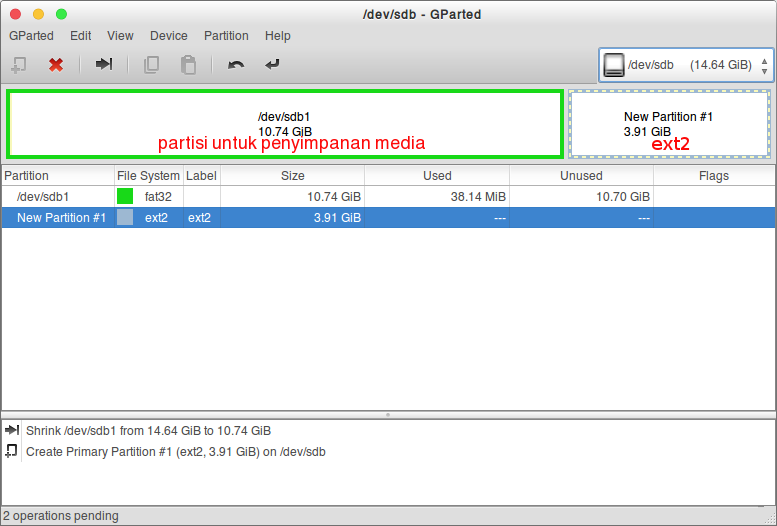
Contoh ilustrasi jika menggunakan Gparted tidak jauh beda dengan Mini Tool Partision Wizard Manager.


9. Masukkan sdcard ke perangkat.

10. Buka Link2sd lalu akan ditanyai format file sistem partisi kedua, pilih sesuai yang telah dibuat diatas. lalu akan muncul "mount script created", reboot perangkat. Jika setelah nyala tidak ada pesan dari link2sd berarti berhasil.


Jika muncul permintaan memlih filesystem setelah reboot silahkan ganti filesystem partisi kedua jadiext3 atau ext4 lalu reboot lagi.


11. Memindahkan aplikasi ke sdcard.
      Buka aplikasi Link2sd. Pilih aplikasi yang akan dipindahkan. Tekan tombol Membuat link.


Centang semua, link internal data hanya tersedia untuk yang pro.


Aplikasi sudah dipindahkan ke partisi kedua.


11. Agar aplikasi otomatis dipindahkan ke partisi kedua saat instal. Buka pengaturan centang Otomatis link-kan.