Tuesday, 15 April 2014

Cara root dan instal Gapps Nokia X, X+, dan XL

Bagi anda yang ingin root NOKIA X, X+, dan XL kini bisa semakin mudah menggunkan Nokia X Manager. Ternyata yang membuat Nokia X Manager ini orang Medan, Salut! AngSanley -XDA.

 Berikut cara root Nokia X, X+, dan XL :

1. Aktifkan USB Debugging, caranya buka Setting > Developer option > USB Debugging > centang USB Debugging.


2. Unduh dan instal Nokia  X USB Driver di PC.

3. Unduh dan instal Nokia X manager di PC. 

4. Buka Nokia X manager.

5. Hubungkan Nokia ke PC menggunakan kabel USB.

6. Setalah Nokia X Manager dibuka secara otomatis akan mencari perangkat Nokia.


Tunggu sampai Nokia terdeteksi (Device connected).


7. Tekan tombol Root Device untuk mulai root.


8. Tunggu proses root selesai, perangkat akan otomatis reboot jika sudah selesai.

9. Untuk memastikan Nokia sudah berhasil diroot atau belum, lihat jika ada aplikasi baru SuperSU maka root berhasil.

10. Selanjutnya instal aplikasi Google, tekan tombol Install Gapps. Jika proses instal Gapps sudah selesai Nokia bisa dicabut.

11. Reboot Nokia untuk memuat Gapps, setelah nyala anda akan melihat aplikasi Google sudah terinstal di Nokia anda.


Sumber : AngSanley -XDA


Friday, 11 April 2014

Cara mengubah tampilan GIMP seperti Photoshop

Jika anda terasa asing menggunakan GIMP maka kini ada GIMP Photoshop Tweaks yang akan mengubah tampilan GIMP seperti Adobe Photoshop dari tampilan, ikon, dan tata letak.


Cara pasang GIMP Photoshop Tweaks :

1. Unduh GIMP Photoshop Tweaks disini. Ektrak zip, bila hasil ekstraknya (.gimp-2.8) tidak ada berarti berkas tersembunyi, tekan Ctrl+H untuk menampilkannya.

2. Buka nautilus pada direktori home, tekan Ctrl+H, nanti akan terlihat folder konfigurasi yang tersembunyi. Ubah nama .gimp-2.8 dengan .gimp-2.8cadangan untuk cadangan saja atau hapus bila tidak dibutuhkan lagi. Lalu tempel/paste folder GIMP Photoshop Tweaks tadi ke home untuk menggantikan .gimp-2.8 sebelumnya.

3. Buka GIMP lalu lihat hasilnya.

Untuk GIMP v2.9
Berkas konfigurasinya ada di ~/.config/GIMP/2.9. Ubah nama folder GIMP Photoshop Tweaks menjadi 2.9 dan tempel di ~/.config/GIMP/2.9 menggantikan 2.9 yang lama.


Wednesday, 9 April 2014

Cara root Galaxy Grand Duos i9082

Kali saya akan berbagi cara root Galaxy Grand Duos i9082, tetapi untuk saat ini Galaxy Grand Duoa belum didukung oleh Framaroot jadi harus menggunakan PC.

Bahan-bahan root :

1. Samsung USB driver
2. Paket root.


Langkah-langkah root :

Install CWM:

1. Aktifkan USB Debugging, Setting > Developer Options

2. Matikan HH sampai benar-benar mati.

3. Masuk ke mode download dengan menekan tombol Volume bawah+Home+Power sampai masuk ke mode download.

4. Akan ada peringatan tekan saja tombol Volume atas untuk melanjutkan.


5. Jalankan Odin v3.07.exe pada folder hasil ekstrak diatas.

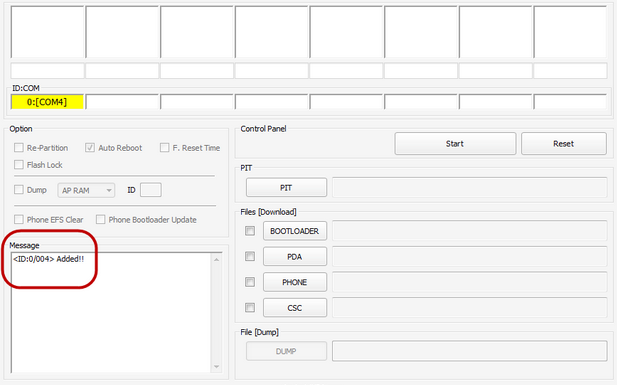
6. Hubungkan HH ke PC dengan kabel USB. Jika HH berhasil dideteksi tanpak seperti berikut (HH masih dalam mode download)


8. Klik pada tombol PDA, lalu arahkan pada berkas Recovery.tar

9. Klik tombol Start, untuk memulai instal CWM dan tunggu sampai proses selesai, perangkat akan reboot dengan sendirinya.


Proses root :

1. Pindahkan SuperSU-v1.80.zip ke SDcard.

2. Matikan Grand duos sampai benar-benar mati.

3. Masuk ke mode recovery dengan menekan tombol Home+Power+Volume atas sampai masuk ke mode recovery.

4. Arahkan ke Install zip from sdcard>Choose zip from sdcard. Lalu pilih SuperSU-v1.80.zip.

5. Selesai proses root kembali ke awal "++go back++" lalu reboot sistem "reboot system now"

6. Proses root selesai sekarang cek apakah root benar-benar berhasil, lihat apakah ada aplikasi SuperSU, jika iya proses berarti proses root behasil.


Monday, 31 March 2014

Aplikasi Al Quran untuk Windows


Quran-Terjemah adalah software gratis untuk mendengarkan Membaca Al-Quran lengkap dengan terjemahan Bahasa Indonesia di komputer Windows Anda, Quran-Terjemah adalah versi offline dari Quran-Terjemah.org

Software ini di buat agar pengguna bisa tetap mendengarkan Al-Quran seperti di Quran-Terjemah.org meskipun tanpa koneksi internet.

Kunjungi http://blog.quran-terjemah.org, dan HaryantoBlog.com untuk mendapatkan informasi terbaru dari software ini

Unduh Quran-Terjemah disini


Friday, 28 March 2014

Cara mengatasi Grub yang tidak muncul pada BlankOn 9

Kemarin saya mencoba instal BlankOn 9 di netbook saya, tidak ada masalah saat pemasangan tapi setelah BlankOn terpasang grub tidak muncul, padahal sudah netbook sudah saya setel dualboot dengan Windows. Jadi saya tidak bisa boot ke Windows.

Untuk menampilkan grub ikuti langkah berikut :

1. Buka terminal ketikkan perintah berikut sudo gedit /etc/default/grub.
2. Setelah jendela gedit terbuka. Pada baris
    GRUB_HIDDEN_TIMEOUT=0
    GRUB_HIDDEN_TIMEOUT_QUIET=true
    beri tanda pagar (#) pada awal kedua baris tersebut.


Simpan dan keluar.

3. Perbarui grub dengan perintah sudo update-grub.
4. Reboot.


Friday, 21 March 2014

cara root Samsung Galaxy Tab 3 7.0 SM-T211

Bagi anda pengguna Samsung Galaxy Tab 3 7.0 yang ingin mengerootnya berikut kami berikan tipsnya.

Instal custom recovery dan root bisa menghilangkan garansi, lakukan dengan resiko masing-masing.


Berikut cara root Samsung Galaxy tab 3.7 SM T211 :

Cara root Tab  3 7.0 tanpa PC, ada yang berhasil ada juga yang tidak berhasil :

1. Unduh berkas apk ini.

2. instal berkas apk dan aktifkan USB Debugging.

3. Buka aplikasinya (dalam bahasa cina) lalu kita lihat lingkaran  yang ditengahnya ada T211. Lalu pada bawahnya lagi ada bar warna hijau, tekan bar hijau tersebut.

4. Tunggu sampai T211 selesai diroot, lalau jika ada pemberitahuan dari SuperSU bahasa cina tekan Allow(ijinkan), sekarang T211 akan mulai reboot.

5. Tunggu sampai menyala kembali.

6. Untuk mengganti superSU bahasa cina dengan bahasa minimal bahasa inggris bisa instal SuperSU di Playstore dengan catatan instal SuperSU dahulu baru hapus SuperSU yang berbahasa cina.


Cara root Tab 3 7.0 Jelly Bean 4.1.2 dan KitKat 4.4.2 menggunakan PC :

Sebelum mulai unduh bahan-bahan root :

Langkah-langkah :

A. Instal TWRP Recovery

1. Instal Samsung USB Driver di PC.

2. Aktifkan USb Debugging, untuk  Jelly bean 4.1.2 Pengaturan > Pilihan pengembang > centang Mendebug USB. Kitkat  4.4.2 Pengaturan > info perangkat > tekan nomor versi 7 kali sampai muncul pemberitahuan menjadi pengembang > kembali ke pengaturan > Pilihan pengembang > centang mendebug USB.

2. Ektrak dan jalankan berkas Odin.

3. Matikan Tab lalu masuk mode download, cara tekan dan tahan tombol power+home+volume bawah sampai menyala. Tekan volume atas untuk melanjutkan.

4. Hubungkan Tab ke PC menggunakan kabel USB. Jika kotak ID:COM berubah warna biru dan kotak messag muncul Added!  berarti Tab sudah dikenali Odin.

5. Buka Odin, Klik tombol AP lalu arahkan ke berkas Recovery tar.md5. Pastikan Auto-Reboot dan RF. Reset Time dicentang dan Re-Parttion tidak dicentang.

6. Klik tombol start untuk mulai instal TWRP recovery. Tunggu proses selesai sampai muncul PASS. Jika sudah muncul PASS perangkat bisa dicabut.

B. Root :

1. Pindahkan paket root zip ke memori internal/ekternal Tab.
2. Masuk mode recovery, dalam keadaan mati tekan dan tahan tombol volume atas+home+power.
3. Sampai disini kita sudah bisa membackup ROM, tekan tombol backup untuk membackup ROM jika nanti ingin mengembalikan tekan restore.
4. Tekan install pada menu utama TWRP. Lalu arahkan ke berkas android-armeabi-universal-root-signed.zip(Jelly Bean)atau SuperSU.zip(KitKat). Geser tombol biru/ swap to confirm.


4. Kembali ke menu utama pilih reboot. Proses root selesai dan lihat apakah ada aplikasi baru SuperSU jika ada root berhasil.


Sunday, 2 March 2014

Memformat dan memutar video pada TV LCD/LED - Ubuntu

Pada sekarang ini sudah banyak TV yang menyertakan fitur Port USB artinya kita bisa memutar berkas multimedia pada TV tersebut. Tetapi tidak semua berkas dapat diputar  di pada TV ini, untuk kali ini berkas yang dimaksud adalah berkas video. Dari pengalaman saya pribadi file yang bisa diputar di TV adalah format VOB dan AVI, entah kebetluan apa tidak yang bisa pada TV saya ya cuma itu. Tidak semua berkas video berformat AVI atau VOB, artinya kita harus mengubah formatnya menjadi AVI atau VOB. Terkadang walaupun sudah berformat AVI atau VOB tidak bisa diputar karena tidak sesuai standar resolusi TV-nya.

Untuk mengonversi format video ini kita membutuhkan alat Arista Transcoder, adalah alat unutk mengonversi format video sesuai perangkat yang akan memutarnya. Arista tersedia di repo resmi ubuntu.
sudo apt-get install arista

 Penggunaanya cukup mudah Sumber > Choose File, lalu Device Preset pilih DVD Player - DivX Home Theater.