Wednesday, 20 August 2014

Cara menghapus KNOX Security pada Samsung Galaxy

Mengapa mematikan/menghapusSamsung Knox?

Sebagai perusahaan pembuat ponsel terbesar dunia Samsung menyadari bahwa perangkatnya harus mempunyai tingkat keamanan yang tinggi agar data pengguna tidak dapat diretas terutama pada sektor keuangan dan bisnis, Samsung telah membuat piranti keamanan untuk ponsel cerdasnya yaitu KNOX, dengan KNOX data-data pengguna tidak dapat diretas dengan mudah. Itu merupakan fitur yang bagus namun bagi kita yang suka mengoprek ponsel android tentunya merupakan kabar tidak mengenakan tentu saja jika ingin root pasti dihalangi oleh KNOX. Walaupun KNOX mempunyai tingkat keamanan yang tinggi tetapi kita masih dapat mematikannya.

Berikut kami berikan tips menonaktifkan Perisai keamanan Samsung KNOX :
Samsung KNOX bisa dihapus tanpa akses root.

  • Buka pada aplikasi Samsung > Samsung Knox 
  • Tekan menu pada Samsung Knox, tekan menu KNOX Settings. 

  • Kemudian tekan About KNOX > Uninstall.
  • Ketika uninstal Knox anda akan ditanya apakah akan membuat cadangan data Knox?
  • Untuk membackup  data Knox pilih Backup now, lalu tekan OK.
  • Kemudian masukkan sandi Knox. Kemudian pilih Continue > Next.Knox-backup.

  • Data yang dicadangkan tidak termasuk email dan aplikasi.
  • Kemudian KNOX akan diuninstal dari perangkat Galaxy. Kini sudah bebas Knox silahkan lanjutkan dengan proses root.
Cara menghapus KNOX ini untuk android 4.2.2 ke atas
Galaxy Note 3
Galaxy Mega 6.3
Galaxy S4
Galaxy S4 Mini
Galaxy S3
Galaxy Note 2
Galaxy Note 10.1 2014 Edition
Galaxy Round

Tidak bisa akses root karena KNOX.
Jika perangkat anda sudah diroot tetapi masih ada KNOX dan selalu muncul peringatan 

“SuperSU tried to access system in your device without authorization. This action was blocked.”

atau


“An application attempted to access system on your device without authorization.”

atau


“Unauthorized access to a secured area has been blocked.”

Cara mengatasinya :
  • Unduh paket superuser terbaru : Superuser zip.
  • Ekstrak dan buka folder

  • Buka folder 'common' lalu salin superuser.apk ke perangkat.
  • Instal manual apk seperti biasa.
  • Buka aplikasi superuser lalu anda akan ditanya apakah mau menonaktifkan KNOX “Samsung Knox has been detected. This might limit root capabilities and cause annoying popups. Try to disable KNOX.


  • Tekan OK untuk melanjutkan menghapus KNOX.
  • Sekarang perangkat bebas KNOX.


Tuesday, 19 August 2014

Cara root, instal CWM, dan backup ROM dengan MTK Droid Tool

Sebelum anda mulai mengoprek android atau instal custom baiknya membuat cadangan ROM agar nanti bila bootloop bisa dengan mudah mengembalikannya ke  ROM bawaan. Trik ini hanya untuk perangkat dengan chipset Mediatek. Biasa digunakan oleh Hp China, replika, KW, dan hp menengah ke bawah, walaupun ada juga merk terkenal yang memakainya.

MTK Droid Tool mendukung chipset model MT6592, MT6582, MT6589, MT6589T, MT6577, MT6575, MT6572, dan semua  SoC yang berbasis MTK.


Bahan-bahan
1. USB VCOM DRIVER untuk MT65xx.
2. MTK Droid & Tool v2.5.3 atau disini.


Langkah-langkah :
  • Pastikan memori internal minimal tersisa 2GB atau memori eksternal 4GB.
  • Instal USB VCOM DRIVER di PC.
  • Aktifkan USB Debugging, pergi ke Setting > Developer options > USB Debugging. Untuk Android 4.2 ke atas pergi ke setting > About Phone > Tekan build number berkali-kali sampai muncul pemberitahuan menjadi pengembang lalu kembali ke Setting > Developer options > USB Debugging.
  • Matikan sementara antivirus.

Root
Sebelum menginstal CWM dan backup ROM memang harus di-root.

  • Jalankan MTKdroidTool.exe.
  • Hubungkan perangkat (dalam keadaan nyala ) ke PC. Anda akan lihat kotak hijau dibawah jika tidak berarti perangkat belum di-root. Tekan ROOT untuk mengeroot.


Backup IMEI/NVRAM
Penting untuk membackup IMEI bila setelah instal custom ROM bisa saja IMEI hilang.

Backup ROM


Klik root, backup, recovery ,  disini kita bisa membackup ROM dengan data-data pengguna yang ada atau tanpa backup data. Centang Backup userdata and cache jika ingin membackup data. Selanjutnya tekan tombol Backup. Proses backup akan dimulai nanti akan ditanya apakah berkas backup mau dipacking atau tidak? terserah anda jika dipacking (yes) berkas backup akan dikompres menjadi zip. Berkas backup ad di folder MTKDroidTools.

Instal CWM
Langkah selanjtutnya dalah instal CWM. Masih pada tab root, backup, recovery. Tandai pada 'To use boot from phone'. Kemudian tekan Recovery and Boot. 


Jika muncul jendela konfirmasi tekan saja YES. Lalu perangkat akan reboot dan masuk recovery mode. Kini bisa backup ROM via CWM via menu backup/restore.

FLASH ROM
Jika mengalami mati total/brick/bootloop tak perlu khawatir karena sudah punya berkas cadangan ROM. Berikut caranya :

Bahan-bahan:
Langkah-langkah:
  1. Ektrak berkas ROM jika masih berbentuk zip.
  2. Ektrak USB VCOM driver lalu instal di PC.
  3. Matikan perangkat dan cabut baterai.
  4. Hubungkan perangkat ke PC dengan kabel USB.
  5. Ekstrak folder SP Flash Tool dan jalankan Flash_Tool.exe.


  6. Tekan tombol Scatter-Loading pada sisi kanan. Lalu arahkan pada berkas MT6589_Android_scatter_emmc_PMT.txt di dalam folder ROM.


  7. Pastikan semua dicentang kecuali USRDATA. Kemudian tekan tombol Download.
  8. Proses akan dimulai akan ditampilkan pada bar merah dan biru. Bila tidak ada proses cabut perangkat lalu hubungkan lagi (masih tanpa baterai).
  9. Setelah proses selesai akan muncul lingkaran hijau. Cabut perangkat, pasang baterai, dan nyalakan perangkat.


Sunday, 17 August 2014

Cara root Galaxy Grand 2 G7102 [4.3]

Kali ini kita akan membahas cara root Galaxy Grand 2 G7102. Mungkin saat ini cara satu-satunya  root Galaxy Grand 2 G7102 adalah dengan flash ROM Prerooted, ROM yang sudah dimodifikasi dan sudah diroot. Setelah flash ROM semua data yang ada di perangkat akan hilang maka jika ingin melanjutkan root agar membuat cadangan data-data penting seperti aplikasi ( agar tak perlu download ulang), kontak, SMS, dll. Banyak aplikasi backup di Playstore. Data yang ada di Sdcard tetap aman.

Cara root GAlaxy Grand 2 G7102 menggunakan PC:

Siapkan bahan-bahan :

1. Samsung USB Driver
2. Odin v3.09
3. ROM GenNxt_PreRooted_Grand2_SM-G7102B3_BalliBoxer.zip , ektrak menjadi tar.md5. File berukuran sangat besar kurang lebih 800MB.


Langkah langkah :

1. Ekstrak dan instal Samsung USB driver.

2. Aktifkan USB Debugging. Pergi ke Pengaturan > Tentang perangkat > Tekan nomor versi/Build number berkali-kali sampai muncul pemberitahuan "sekarang anda jadi pengembang/ you are now developer", kembali ke pengturan akan muncul menu baru Developer Options, buka dan centang USB Debugging,

3. Masuk mode download, caranya matikan perangkat kemudian tekan dan tahan bersamaan tombol Volume bawah+Home+Power. Lalu akan muncul peringatan segitiga kuning, tekan tombol volume atas untuk melanjutkan.

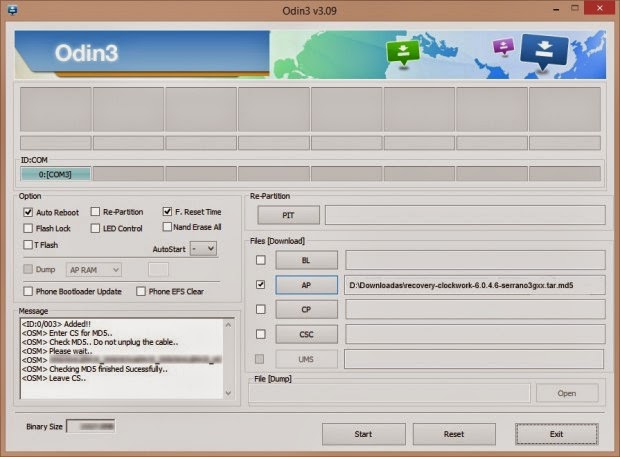
4. Jalankan Odin.

5. Hubungkan Grand 2 ke PC dengan kabel USB, perangkat masih pada mode download tunggu sampai odin mendeteksi perangkat, kalau kotak ID:COM berubah warna biru maka perangkat berhasil dikenali odin.

6. Masih pada odin tekan tombol AP, lalu arahkan pada berkas ROM tar.md5 diatas.


Pada option pastikan Auto Reboot dan F. Reset Time dicentang dan Re-partition tidak dicentang.

7. Cek kembali kalau sudah yakin klik tombol Start.

8. Setelah proses selesai perangkat akan reboot dan akan muncul PASS di kotak atas odin.
Perangkat bisa dicabut.

9. Cek root pakai root checker instal di playstore.


Saturday, 16 August 2014

Cara root Galaxy K Zoom

Bagi anda yang ingin meng-root Galaxy K Zoom, berikut cara nya :

Bahan-bahan :
1. Samsung USB Driver 
2. Odin V3.09
3. Paket root. Ekstrak menjadi .tar.md5.


Cara root :

1. Ekstrak dan instal Samsung USB driver.

2. Aktifkan USB Debugging. Pergi ke Pengaturan > Tentang perangkat > Tekan nomor versi/Build number berkali-kali sampai muncul pemberitahuan "sekarang anda jadi pengembang/ you are now developer", kembali ke pengturan akan muncul menu baru Developer Options, buka dan centang USB Debugging,

3. Masuk mode download, caranya matikan perangkat kemudian tekan dan tahan bersamaan tombol Volume bawah+Home+Power. Lalu akan muncul peringatan segitiga kuning, tekan tombol volume atas untuk melanjutkan.

4. Jalankan Odin.

5. Hubungkan K Zoom dengan kabel USB, perangkat masih pada mode download tunggu sampai odin mendeteksi perangkat, kalau kotak ID:COM berubah warna biru maka perangkat berhasil dikenali odin.

6. Masih pada odin tekan tombol AP, lalu arahkan pada berkas .tar.md5 diatas.


pada option centang Auto Reboot saja.

7. Cek kembali kalau sudah yakin klik tombol Start.

8. Setelah proses selesai perangkat akan reboot dan akan muncul PASS di kotak atas odin.
Perangkat bisa dicabut.

9. Cek root pakai root checker instal di playstore.


Sumber : Timduru - XDA


Thursday, 14 August 2014

Tema OSX Yosemite Untuk Ubuntu 14.04


hapus tema: $ sudo apt-get remove osx-yosemite


Wednesday, 13 August 2014

Cara instal Pinguy Builder/remastersys di Ubuntu

Bagi  yang mau membuat remaster distro Ubuntu dan turunannya kita bisa menggunakan aplikasi  remastersys. Namun  pengembangan  aplikasi remastersys  dihentikan sehingga tidak bisa digunakan pada sistem Ubuntu yang terbaru.  Sebagai penggantinya  kita bisa menggunakan pinguy builder yaitu aplikasi gubahan dari remastersys.


Friday, 8 August 2014

Kumpulan USB Driver Android

Untuk mengetahui driver terinstal apa tidak, hubungkan perangkat ke PC jika hanya mengecas berati driver tidak terinstal dan jika terdeteksi di Windows Explorer berarti driver sudah terinstal.

Samsung USB Drivers 

 Acer USB Drivers


ASUS USB Drivers atau   ASUS PC Suite (Termasuk driver).


 DELL USB Drivers


Huawei USB Drivers


HTC | Android USB Drivers:

Download HTC USB Drivers or Download HTC Sync Manager (Contains Drivers).

 Intel Android USB Drivers


Lenovo | Android USB Drivers:

Download Lenovo USB Drivers


LG | Android USB Drivers:

Download LG USB Drivers

Untuk driver perangkat LG lainnya, kunjungi website LG > Search for product > Resources >Download driver.


MOTOROLA | Android USB Drivers:

Download Motorola USB Drivers


MICROMAX | Android USB Drivers:

Download Micromax USB Drivers


SONY | Android USB Drivers:

Download SONY PC Companion (Termasuk driver).


sumberZTE | Android USB Drivers:

Download ZTE USB Drivers


Mediatek | Perangkat dengan chipset mediatek MT65xx, biasanya pada perangkat buatan china(menengah ke bawah). Advan, Mito, Evercoss biasanya menggunakan chipset ini. cek spesifikasi dulu.
Driver MT65xx


ROOTING DRIVERS | Android USB Drivers:

Download Fastboot & ADB Files


PENTING!
Bila tidak ada didaftar diatas bisa menggunakan perantara Mobogenie for pc bisa untuk semua android.  Instal mobogenie di PC lalu hubungkan ke perangkat tunggu mobogenie mendeteksi. Bila sudah terdeteksi driver sudah terinstal.

Selain Mobogenie juga bisa menggunakakan PdaNet. PdaNet adalah alat untuk tethering tetapi juga secara otomatis menginstal driver.

Untuk memastikan Apakah adb sudah terpasang atau belum pergi ke Device Manager. Klik kanan My Computer> Manage, lalu ke Device Manager. Jika terpasang akan terseteksi Android Device > Android ADB Interface atau nama perangkat.