Wednesday, 24 September 2014

Cara root Galaxy Note 2 4.4.2 KitKat

Samsung Galaxy Note 2 GT-N700 telah mendapat pembaruan firmware KitKat. Kali ini saya akan berbagi cara root Galaxy Note 2 4.4.2 KitKat.

Bahan-bahan :
1. Samsung USB Driver
2. Odin v3.09
3. CF-Auto-Root-t03g-t03gxx-gtn7100.zip


Langkah-langkah root :

1. Ekstrak dan instal Samsung USB driver.

2. Ektrak CF-Auto-Root-t03g-t03gxx-gtn7100.zip menjadi berkas .tar.md5.

3. Aktifkan USB Debugging. Pergi ke Pengaturan > Tentang perangkat > Tekan nomor versi/Build number berkali-kali sampai muncul pemberitahuan "sekarang anda jadi pengembang/ you are now developer", kembali ke pengaturan akan muncul menu baru Developer Options, buka dan centang USB Debugging,

4. Masuk mode download, caranya matikan perangkat kemudian tekan dan tahan bersamaan tombol Volume bawah+Home+Power.

Lalu akan muncul peringatan segitiga kuning, tekan tombol volume atas untuk melanjutkan.


5. Jalankan Odin.

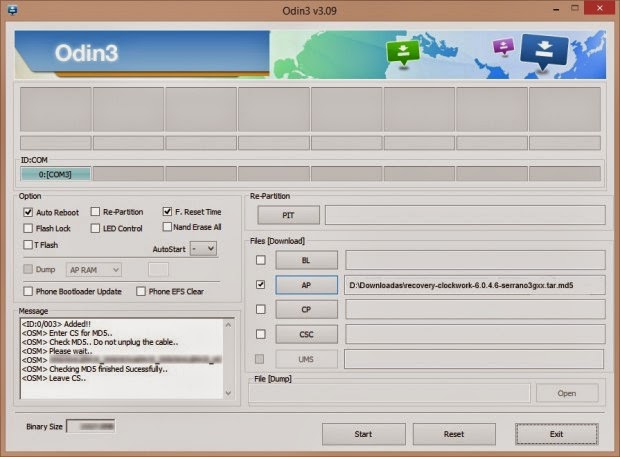
6. Hubungkan Note 2 ke PC dengan kabel USB, perangkat masih pada mode download tunggu sampai odin mendeteksi perangkat, kalau kotak ID:COM berubah warna biru dan pada kotak message muncul Added! maka perangkat berhasil dikenali odin.

7. Masih pada odin tekan tombol AP, lalu arahkan pada berkas CF-Auto-Root-t03g-t03gxx-gtn7100.tar.md5 diatas.


Pada option pastikan Auto Reboot dan F. Reset Time dicentang dan Re-partition tidak dicentang.


8. Cek kembali kalau sudah yakin klik tombol Start.


9. Setelah proses selesai perangkat akan reboot dan akan muncul PASS di kotak atas odin. Perangkat sudah bisa dicabut.

10. Cek root pakai root checker instal di playstore.


Wednesday, 17 September 2014

Cara mengembalikan berkas yang terhapus di android

      Kali ini kami akan berbagi tips sederhana namun sangat penting untuk diketahui. Anda pasti pernah menghapus data-data seperti foto, gambar, video, dan audio/music. Jika itu sangat penting masih ada harapan berkas itu dikembalikan lagi.

      Ada beberapa faktor yang mempengaruhi suatu berkas bisa dikembalikan atau tidak, lama waktu penghapusan semakin lama semakin susah dikembalikan dan seringnya aktifitas menulis data seperti mengunduh, menerima berkas dari bluetooth apalagi yang ukurannya sangat besar. Saat berkas dihapus tidak langsung hilang begitu saja namun tidak sudah terbaca oleh sistem. Ketika ada berkas baru maka butuh tempat untuk penyimpanannya lalu ditimpakan pada tempat berkas yang sudah terhapus. Jika sudah tertimpa maka berkas sudah tidak bisa dikembalikan.

     Segera mungkin untuk mengembalikan berkas yang dihapus. Jika masih ada perangkat komunikasi lain silahkan matikan perangkat nyalakan saat sudah siap untuk mengembalikan data. Jika tidak, jangan gunakan aplikasi yang tidak penting dan matikan koneksi internet.

     Cara ini menggunakan aplikasi DiskDigger langsung pada android. Jika ada PC bisa menggunakan easeus file recovery.

Cara mengembalikan berkas :

1. Syaratnya perangkat harus dalam keadaan root. Ini yang menjadi kendala yang lumayan susah. Silahkan root android disini atau disini.

2. Unduh aplikasi DiskDigger Undelete di Playstore. Aplikasi ini gratis tapi sudah cukup untuk mengembalikan berkas  JPG, PNG, dan MP4. Untuk format-format yang lain silahkan gunakan yang versi pro.

2. Buka aplikasi DiskDigger.


3. Pilih /data untuk mengembalikan data yang ada di memori internal atau /storage/extSdCard untuk mengembalikan data yang ada di memori eksternal, lalu tekan Scan Device. Kemudian pilih format berkas, untuk versi gratis hanya bisa untuk JPG, PNG, dan MP4. Jika ingin mengembalikan data yang ada di sdcard disarankan untuk menggunakan PC.


4. DiskDigger akan mulai memindai berkas-berkas yang masih bisa dikembalikan. 


5. Pilih berkas yang mau dikembalikan, pilih semua saja nanti dipilah manual setelah proses pengembalian selesai. 

6. Tekan tombol Save local... Untuk menjaga agar berkas yang terhapus tadi tidak hilang silahkan simpan pada memori lain (eksternal) supaya bila diskdigger tidak mampu mengembalikan berkas yang dimaksud masih bisa menggunakan aplikasi yang lain.

Cara mengembalikan berkas yang sudah dipindai ke memori eksternal. Save local > ...[go up]>extSdCard.


Saturday, 6 September 2014

Cara root Xperia Z1, Z Ultra, Z1 Compact 4.4.4 [14.4.A.0.108]

Bagi anda yang ingin mengeroot perangkat Xperia Z1, Z Ultra, dan Z1 Compact 4.4.4 KitKat berikut kami berikut tipsnya. Tapi mohon diingat root bisa menghilangkan garansi, perangkat bisa brick. Jika sudah tahu resikonya mari lanjut.

Bahan-bahan :
1. ADB driver.
2. Easy Root v12.1


Langkah-langkah :

1. Instal ADB driver di PC, pastikan tidak ada aplikasi Sony yang berjalan di PC.

2. Aktifkan USB Debugging, buka Setting > About phone >Tekan Build number 7 kali, lalu kembali ke Setting > USB Debugging > centang USB Debugging.

3. Aktifkan Sumber tak dikenal, buka Setting > Unknown Source/sumber tak dikenal.

4. Hubungkan Xperia ke PC dengan kabel USB.

5. Ektrak Easy Root v12.1, cari berkas install.bat lalu jalankan install.bat.


6. Tekan tombol "make it ra1n" pada Xperia jika diminta.

7. Proses selesai Xperia sudah diroot.


Wednesday, 3 September 2014

Cara root Galaxy S4 KitKat [GT-I9500, GT-I9005]

Bagi anda pengguna Samsung Galaxy S4 4.4.2 KitKat yang ingin mengerootnya, berikut cara root Galaxy S4 GT-I9500 ( versi Exynos 5 Octa ) dan GT-I9505 ( versi LTE dengan chipset Qualcomm Snapdragon ). Jangan lakukan cara ini pada versi yang lain.
Mohon diingat anda akan memodifikasi sistem bisa menghilangkan garansi, brick, jadi resiko ada ditangan anda. Amankan data-data penting terlebih dahulu.

Bahan-bahan :
1. Samsung USB Driver
2. Odin v3.07
3. CF Auto Root Package, pilih sesuai tipe GT-19500 | GT-I9505


Langkah langkah :

1. Aktifkan USB Debugging. Buka Setting > About phone > tekan berkali-kali Build Number sampai muncul pemberitahuan menjadi pengembang, kemudian buka Setting > Developer Options > USB Debug.

2. Instal Samsung USB Driver di PC.

3. Ektrak paket CF Auto Root Package, hasilnya ada berkas .tar.md5.

4. Matikan S4 lalu masuk mode download caranya tekan dan tahan power+home+volume bawah sampai menyala. Tekan tombol volume atas untuk melanjutkan.

5. Ektrak paket odin lalu jalankan odin.exe sebagai administrator.

6. Hubungkan S4 ke PC dengan kabel USB. Jika S4 berhasil dideteksi odin maka akan muncul pesan Added! pada kolom message. Jika tidak terdeteksi cabut lalu hubungkan lagi.

7. Tekan tombol PDA lalu arahkan pada berkas .tar.md5 yang sudah disiapkan tadi. Pastikan pada Option yang dicentang hanya Auto-Reboot dan F.Reset Time.

8. Tekan tombol Start untuk memulai proses flash paket root.

9. Tunggu proses selesai, jika muncul PASS berarti proses root selesai. Perangkat bisa dicabut.

10. Nyalakan S4, jika ada aplikasi baru SuperSU maka root berhasil.


Tuesday, 2 September 2014

Cara root LG G2 4.4.2 KitKat & G Series

Bagi anda pengguna LG G2 dan ingin mengerootnya kini ada cara yang mudah untuk menggerootnya. Kita bisa menggunakan Ioroot Tool. Alat ini juga bisa untuk LG G2 Jelly Bean.

Pertama kita coba pakai towel root, aplikasi root tanpa PC.
Unduh towelroot. Instal apk seperti biasa, aktifkan USB Debugging. Buka towelroot lalu tekan tombol make it Ra1n. Jika pernagkat reboot berarti root gagal.

Cara root LG G2 dengan PC :

A. Bahan

B. Persiapan
  • Aktifkan USB Debugging. Buka Setting > About phone > Tekan Build number berkali-kali samapai muncul pemberitahuan menjadi pengembang. Kembali ke Setting > Developer option > USB Debugging.
  • Buat perangkat mode pesawat (airplane mode).
  • Instal LG driver di PC.
C. Root
  • Buka folder ioroot. Klik kanan root.bat > run as administrator.

Untuk yang pakai linux : cd ioroot > chmod +x ioroot.sh > ./root.sh

  • Hubungkan perangkat ke PC lalu pilih mode charge.
  • Kembali ke ioroot, tekan enter untuk mulai proses root.
  • Akan muncul jendela munculan menanyakan ijin USB Debugging. Tandai “Always from this computer” lalu tekan OK.
  • LG G2 akan reboot ke mode recovery.
  • Pada recovery tekan volume bawah arahkan ke Apply update from ADB. Tekan tombol power untuk konfirmasi.
  • Tekan Enter, lalu Enter lagi untuk melanjutkan.
  • Pilih reboot system now untuk mereboot perangkat. Proses root selesai jika ada aplikasi baru SuperSu maka root berhasil.

IOROOT juga bisa untuk LG G series lainnya :

LG Optimus G - All

LG G2:
  • D800 (ATT) - All
  • D801 (TMO) - All 4.2.2 // No 4.4.2 support, (CLR/VTR) - All 4.2.2 // 4.4.2 ??), (WND) - All
  • D802/T - All
  • D803 - All
  • D805 - All
  • D806 - All
  • F320K - Shipping 4.2.2 ROM/20a/20f // 4.4.2 ??
  • F320L - Shipping 4.2.2 ROM/20b/20e // 4.4.2 ??
  • F320S - Shipping 4.2.2 ROM/20a/20g // 4.4.2 ??
  • LS980 (SPR) - All
  • VS980 (VZW) - All

LG G3
  • F400K - 4.4.2 10B
  • F400L - 4.4.2 10A
  • F400S - 4.4.2 10B
  • LS990 - 4.4.2 ZV2

LG G Flex:
  • F340 series - All 4.2.2 // 4.4.2 ??
  • D950 (ATT) - All 4.2.2 // No 4.4.2 support
  • D955 series - All 4.2.2
  • D958 series - All 4.2.2 // No 4.4.2 support
  • D959 (TMO) - All 4.2.2 // No 4.4.2 support
  • LS995 (SPR) - All

LG G Pro - All 4.4.2

LG G Pro 2:
  • F350 series - Shipping ROM // 4.4.2 ??
  • D838 - Shipping ROM // 4.4.2 ??

LG G Pad 8.3 - All

Untuk informasi dan perubahan lihat sumber : XDA


Wednesday, 27 August 2014

Cara instal beberapa font sekaligus di Ubuntu 14.04

Jika anda mempunyai banyak koleksi font yang mau diinstal di Ubuntu, biasanya akan diinstal dengan gnome font viewer namun jika jumlahnya terlalu banyak, repot juga kalau diinstal lewat Gnome Font Viewer yang mana cuma bisa menanganil satu font. Kali ini saya akan memberikan tips cara instal multiple font pada Ubuntu.

Langkah-langkah :

1. Siapkan font, font harus berformat .ttf atau otf. Jika ingin menginstal font yang ada di windows tinggal salin saja, buka windows Eplorer (c):\windows\Fonts salin berkas-berkas ttf yang ingin diinstal di Ubuntu.

2. Saya berikan cara mudahnya lewat GUI saja.

3. Buka nautilus root, ketik sudo nautilus pada terminal lalu akan terbuka nautilus root.

4. Masih pada root nautilus, buka pada direktori /usr/share/fonts/truetype. Buat folder baru fontsaya (nama bisa diseuaikan dengan keinginan anda).


5. Masih pada root nautilus, salin semua berkas font ttf/otf ke folder yang dibuat tadi /usr/share/fonts/truetype/fontsaya.

6. Buka terminal ketik perintah berikut
cd /usr/share/fonts/truetype/fontsaya
sudo chown root *.ttf
cd ..
fc-cache


Jika ada font yang berformat otf, ulangi langkah dari awal, perintah yang ada .ttf diganti .otf.


Monday, 25 August 2014

Cara root Galaxy Neo S5310

Bagi anda yang ingi menge-root perangkat Galaxy Neo S5310 kami memberikan langkah-langkah root Neo. Berikut cara root Galaxy Neo menggunakan Odin.

Do With Your Own Risk.

Bahan-bahan :
1. Samsung USb Driver.
2. Odin v3.07.
3. CWM-recovery.
4. Paket root.

Langkah-langkah :

1. Instal CWM :
  • Instal Samsung USB Driver di PC.
  • Masuk mode download, caranya matikan perangkat lalu tekan dan tahan tombol power+home+volume bawah. 
  • Jalankan Odin, hubungkan Neo ke PC, tunggu sampai odin mendeteksi Neo. Bila kotak ID:COM berubah warna menjadi biru berarti Neo berhasil dideteksi odin. Jangan mengubah apapun pada Option, biarkan saja. Tekan tombol PDA lalu arahkan pada berkas CWM-recovery.tar.md5. Bila sudah yakin tekan tombol Start.

  • Tunggu proses selesai, bila muncul PASS proses selesai Neo bisa dicabut.
2. Root :
  • Salin paket root ke SDcard.
  • Masuk mode recovery, caranya matikan perangkat lalu tekan dan tahan tombol power+home+volume atas, lepas jika sudah masuk recovery. Gunakan tombol volume untuk mengarahkan, power untuk memilih. 
  • Pilih menu  Instal zip from sdcard  > choose zip from sdcard. Pilih berkas root yang disiapkan tadi.
  • Tunggu proses selesai. Jika sudah selesai kembali ke menu utam pilih reboot system now.
  • Proses root selesai. Silahkan cek jika ada aplikasi baru SuperSu berarti root berhasil. Untuk memastikan lagi bisa instal root checker di playstore.