Saturday, 18 July 2015

Apakah Anda Tahu Karyawan Pertama Pembangun Facebook

Karyawan pertama pendiri facebook

Saat pertama Facebook didirikan oleh Mark Zuckerberg pada tahun 2004 yang saat ini telah menjelma menjadi raksasa TI dunia dan tengah bersiap menjual sahamnya ke publik ternyata mempunyai banyak cerita unik.
Di balik kesuksesan Facebook tersebut, ada 21 karyawan pertama yang membangun perusahaan ini.

Tapi, 18 orang diantaranya justru saat ini sudah tidak bekerja di Facebook dengan beragam alasan pribadi.

Orang-orang tersebut saya golongkan menjadi empat bagian

Siapa sajakah mereka?

Golongan pertama yaitu ada empat orang yang memilih pindah ke perusahaan teknologi lain, inilah mereka.

1. Nick Heyman

Adalah Direktur Operasional Facebook sejak April 2005 hingga Januari 2007. Sekarang dia bekerja sebagai Manager Operasional Twitter.

2. Steve Chen
Adalah Senior Software Engineer di Facebook yang hanya bekerja dalam waktu beberapa bulan di Facebook pada tahun 2005. Lalu dia keluar dan menjadi salah satu dari tim pendiri Youtube.

3. Dan Neff

Adalah Build atau Realese Engineer Facebook sejak Mei 2005 hingga Oktober 2005. Sekarang dia bekerja sebagai Realease atau Operations Lead di Adobe System

4. Gilles Mischler

Adalah SiteOps Engineer Facebook sejak Juni 2005 hingga Mei 2010. Sekarang dia bekerja sebagai Network Engineer Nokia.

Golongan ke Dua yaitu ada dua orang yang memilih mendirikan perusahaan sendiri.

1. Dustin Moskovitz

Adalah CTO pertama Facebook yang pernah menjadi teman sekamar mark Zuckerberg di Harvard. Ia mengikuti jejak Zuckerberg untuk drop out dari Harvard dan pindah ke California untuk membangun perusahaan Facebook.

Dia Bekerja di Facebook sejak Februari 2004 hingga November 2009. Dan Saat ini Moskovitz sudah bekerja di PT. Asana, startup yang dibangunnya sendiri.

2. Adam D'Angelo

Adalah CTO Facebook sejak November 2006. D'Angelo adalah teman SMA mark Zuckerberg. Kini ia meninggalkan Facebook dan mendirikan startup Quora.

Golongan ke Tiga yaitu ada empat orang yang tidak diketahui keberadaannya dan tempat kerja barunya :

1. Andrew McColum

McColum adalah orang yang pertama kali mendesign logo Facebook. Bekerja sebagai teknisi Facebook sejak Februari 2004 hingga September 2006. Belum ada kabar, dimana ia bekerja saat ini.

2. Ezra Callahan

Adalah teman sekamar Sean Parker. Sebelumnya sebagai manajer Internal komunikasi dan Product Manager Facebook sejak Desember 2004 hingga Juli 2010. Belum ada kabar, dimana dia bekerja saat ini.

3. Naomi Gleit

Adalah Product Manager On Growth Facebook sejak April 2005. Belum diketahui kabar terbaru tentang dimana Gleit bekerja sekarang.

4. James Pereira

Adalah Engineer Facebook sejak Juli 2004 hingga Agustus 2007. Hingga saat ini, tidak ada yang tahu dimana keberadaannya dan dimana dia bekerja setelah meninggalkan Facebook.

Golongan keEmpat yaitu ada Delapan orang yang memiliki profesi yang beragam setelah keluar dari Facebook :

1. Chris Hughes

Salah satu pendiri Facebook yang bekerja sejak Februari 2004. Saat ini telah menjadi Executive Director di perusahaan Jumo dan keluar dari Facebook.

2. Eduardo Saverin

Adalah CFO pertama Facebook dan menjadi salah satu pendiri Facebook. Kini dia keluar dari Facebook dan lebih aktif sebagai Angel Investor.

3. Taner Halicioglu

Adalah Senior Developer atau Teknisi Operasional Facebook sejak Oktober 2004 hingga November 2009. Kini dia menjadi Lead Reliability Engineer di Battle.net (Blizzard Entertainment).

4. Sean Parker

Adalah Founding President Facebook yang bergabung sejak Juni 2004 hingga Januari 2006. Posisi terakhirnya adalah President Facebook. Kini dia menjadi founder atau pemimpin Causes on facebook and Managing Partner at Founder Fund.

5. Mat Cohler

Adalah Wakil Presiden Product Management Facebook sejak Februari 2005 hingga Oktober 2008. Kini dia bekerja sebagai General Partner di Benchmark Capital.

6. Tricia Black

Adalah Vice President Advertising Sales Facebook sejak Maret 2005 hingga Juni 2006. Kini dia bekerja sebagai konsultan pribadi karyawan di perusahaan lain.

7. Steve King

Adalah Direktur Media Sales Facebook sejak April 2005 hingga Juli 2006. Kini dia menjadi Vice President di LocalMedia.

8. Scott Marlette

Adalah Engineer, Product Manager Facebook sejak Juni 2005 hingga Januari 2010. dIa yang membangun aplikasi foto Facebook. Kini dia menjadi Chief Pilot di Idea Man.

Diantara semua karyawan pertama Facebook tersebut, hanya tersisa tiga orang yang hingga saat ini masih setia bersama Facebook, yakni :

1. Mark Zuckerberg

Ini dia sang pendiri Facebook yang fenomenal. Dia menggunakan desain biru Pada website jejaring sosialnya karena dia buta warna dan tak bisa membedakan warna merah dan hijau. Namun, tak banyak orang yang tahu tentang hal ini.

2. Aaron Sittig

Adalah Design Strategy Lead Facebook sejak Mei 2005 hingga sekarang. dIa yang pertama kali memiliki konsep "tag friend" di foto Facebook. Hingga kini, Sittig masih bekerja di Facebook.

3. Kevin Colleran

Adalah Global Partnerships Facebook yang bekerja sejak April 2005 hingga sekarang. Colleran adalah orang yang masih setia bekerja bersama Facebook dan menemani Zuckerberg mengembangkan perusahaan ini.

Sumber:  tekno kompas


Wednesday, 15 July 2015

6 Hal Keren Yang Harus Dilakukan Oleh Pemilik Ponsel Android

Jika sobat punya ponsel android, baik itu Nexus 5 atau Galaxy Note 4 atau ponsel android lain, ada segala macam hal keren yang dapat sobat lakukan dengan itu.
Dari kustom ROM untuk launcher alternatif, aplikasi, notifikasi LED, kontrol gerakan, paket ikon dan perubahan-perubahan lainya.

Ada banyak sekali perubahan yang bisa dilakukan, Tapi hanya ada enam hal keren yang harus dilakukan oleh setiap pemilik android.

Coba lihat di bawah ini


1. Optimasi baterai


Tidak peduli apapun perangkat Android yang sobat miliki, ada banyak cara untuk meningkatkan daya tahan baterai android sobat.

Pertama, Sobat harus mematikan 'display ambien' atau 'kecerahan adaptif'. Ini adalah pengaturan yang mengubah kecerahan layar berdasarkan kondisi pencahayaan saat ini, tapi pengaturan tersebut tidak sempurna.

Sensor yang digunakan untuk menentukan tingkat cahaya tidak seakurat mata manusia, sobat dapat mengatur kecerahan layar yang lebih baik untuk kondisi saat ini.

Asal sobat tahu, layar adalah kunci di mana daya tahan baterai berkurang, pastikan sobat menjaga kecerahan layar android sobat di tingkat serendah mungkin.

Masuk ke pengaturan tampilan sobat dan pastikan kurangi kecerahan layar.

Kurangi kecerahan layar

Selain itu, semua Pabrikan Android besar datang dengan beberapa bentuk modus hemat baterai. Sementara kekuatan masing-masing baterai bervariasi, pabrikan tersebut harusnya mencoba untuk melihat ponsel android yang mereka buat dengan fitur power saver bisa bekerja dengan baik.

Sebagai contoh, asus zenfone 4 yang saya miliki dengan fitur power saver atau tanpa fitur tersebut baterai tetap cepat habis.

Baterai saver

untuk lalu lintas data yang menyala dan di pakai browsing dengan keadaan baterai 100 persen full, tidak sampai 4 jam baterai sudah low kembali meskipun power saver sudah di hidupkan. Jadi gak ada bedanya dengan atau tanpa power saver.

Jadi untuk mengatasi hal tersebut masuk ke pengaturan android sobat dan lihatlah aplikasi apa saja yang menguras pemakaian baterai, sobat bisa mematikan aplikasi tersebut atau uninstal jika di perlukan.


2. Cobalah Google Now


Google Now bertindak sebagai asisten pribadi virtual yang dapat sobat gunakan untuk mengambil informasi dengan cepat dan mudah.

Disamping itu juga Google Now dapat berinteraksi dengan aplikasi Anda, membuat catatan, mengatur pengingat  dan masih banyak trik pintar lainnya.

Semakin Anda menggunakan Google Now semakin Anda menyadari layanan yang sangat baik yang di berikan oleh google Now.

Contoh sederhananya seperti ini, sobat ingin tidur siang, tetapi sudah dalam keadaan sangat mengantuk dan sobat ingin mengatur alarm untuk dua jam.

Jika mengaktifkan google Now   sobat tidak perlu lagi meraih ponsel sobat dan membuka aplikasi jam untuk mengatur alarm, Dengan Hanya mengatakan

"Oke Google, bangunkan saya dalam dua jam."

maka google Now akan mengatur alarm sobat berbunyi dalam dua jam kedepan. silahkan mencobanya sendiri.

Gunakan google now

Catatan:  Google Now tidak support semua bahasa termasuk bahasa indonesia


3. Mengatur Device Manager Android


Saya tidak tahu mengapa android device manager tidak di aktifkan di setiap ponsel android.

Android Device Manager adalah alat yang hebat yang memungkinkan Anda melacak ponsel yang hilang atau dicuri, menguncinya, atau menghapus isinya dan bahkan menampilkan pesan layar kunci untuk siapapun yang menemukannya.

Hal ini mungkin tidak menjadi sesuatu yang paling keren yang bisa sobat lakukan dengan ponsel Android sobat, tetapi harus menjadi hal pertama yang sobat lakukan saat membeli ponsel android baru.

sobat akan menemukan izin untuk Android Device Manager di Pengaturan Keamanan. Sobat dapat mengaktifkan Android Device Manager untuk menemukan telepon sobat dari jarak jauh serta mengunci atau menghapus isinya.

Buka Pengaturan> Keamanan> Administrator Perangkat dan centang kotak di samping Android Device Manager.


4. Percepat Wi-Fi Sobat


Apakah sobat tahu dalam pengaturan Google Chrome, sobat dapat mengatur browser tersebut  untuk menghemat waktu dan uang dengan mengurangi penggunaan data sobat?

Kebanyakan orang tidak tahu itu. Dengan menggunakan pengaturan ini, saya telah memotong penggunaan data saya sebesar 30 persen pada bulan lalu.
Bagaimana cara mengaturnya? Masuk ke Chrome> Settings> Data Saver dan pilih hidupkan.

Setiap orang harus mengatur Chrome untuk mengkompres halaman web sebelum men-download sesuatu.

Demikian juga dengan WI-FI, apakah sobat tahu kita dapat memberitahu telepon untuk tetap menyalakan WI-FI pada saat ponsel android dalam keadaan tidur? Masuk ke Settings> Wi-Fi> Lanjutan> dan tekan Simpan Wi-Fi pada saat tidur.

Pengaturan wifi

Pengaturan ini sangat bagus karena meskipun ponsel sobat dalam keadaan tidur WI-FI akan tetap aktif dan sesuatu yang sobat download akan tetap berjalan.

Sobat juga akan menghemat baterai, karena ponsel sobat tidak perlu terus-menerus menyala saat mendownload sesuatu.


5. Clean Master adalah segalanya


Saya pikir tidak terlalu banyak aplikasi yang benar-benar harus di gunakan semua orang, karena setiap orang memiliki selera, kebutuhan dan kebiasaan yang berbeda. Tapi Clean master berbeda. Semua orang, dan saya yang berarti semua orang, harus menggunakannya.

Clean master adalah pembersih android dan pendorong ram yang paling banyak di unduh di dunia dari 10 pengembang teratas.

Aplikasi clean master

Di percaya oleh 50juta orang dan semakin bertambah clean master merupakan pendorong memori yang perkasa dan pembersih sampah nomor satu yang dapat meningkatkan perangkat android anda.

Aplikasi pada android semakin lama semakin menghabiskan memory seiring dengan semakin penuhnya cache. Untuk membersihkanya,aplikasi clean master akan menemukan berkas cache yang di buat aplikasi yang memenuhi memory penyimpanan sobat,dan membantunya menyingkirkan mereka.

Jika sobat ingin perangkat android sobat bersih dan terbebas dari file sampah,gunakanlah Clean Master. Instal dan lihat apa yang bisa di lakukanya untuk android sobat.


6. Pengaturan keamanan kunci layar


Hal berikutnya yang terbaik untuk dilakukan adalah pengaturan keamanan kunci layar sobat. Saya sangat terkejut dengan betapa banyak teman-teman saya yang tidak mengatur keamanan kunci layar mereka.

Kunci layar android

Jika sobat kehilangan ponsel atau telah dicuri oleh orang, apakah sobat ingin pencuri tersebut memiliki akses ke semua sudut intim smartphone sobat?
Jika tidak Buatlah pola atau kunci PIN sekarang. Hanya masuk ke
Settings> Security> Kunci layar atau pada beberapa perangkat
Settings> Lock Screen untuk mengatur jenis pilihan keamanan layar kunci. Serius, Lakukan sekarang.

Apa lagi yang harus orang lakukan dengan Android mereka? Berbagilah tips di kotak komentar


Tuesday, 14 July 2015

6 Cara Mudah Menghemat Kuota Internet Di Android

Cara hemat paket data internet

Seiring makin banyaknya komunikasi yang dilakukan menggunakan ponsel android, kebutuhan paket data atau kuota internet pun semakin besar. Tapi perhatikan, jangan sampai kebutuhan tersebut justru membuat sobat jadi boros.

Sekarang ini banyak sekali provider yang menawarkan paket internet terbaik dengan harga yang relatif murah baik paket internet unlimited ataupun kuota. Keduanya sama-sama punya batas wajar pemakaian.

Bedanya hanyalah pada paket unlimited, sobat tetap bisa mengakses internet meski kecepatannya jadi sangat lambat. Sedangkan pada paket kuota, koneksi internet bisa langsung putus dan jika di teruskan maka pulsa utama bisa terpakai juga.

Jika sobat memutuskan untuk membeli paket internet dengan harga murah,jangan lupa siapkan obat sakit kepala karena sobat akan di pusingkan dengan jaringan yang super lemot bin lelet.

Oleh karena itu, apapun paket yang digunakan sobat tetap harus menghemat agar koneksi ke internet tetap lancar dan tidak menguras isi dompet. Alternatif yang paling utama dalam hal ini adalah tentu saja mencari atau menghubungkan ponsel ke WiFi setiap kali saat berada di tempat yang menyediakan WiFi gratis.

Jadi bagaimana jika ada solusi yang bisa menghemat penggunaan paket internet sobat yang bisa dilakukan hanya dalam waktu kurang dari satu menit? Ini lebih mudah dari yang sobat kira. Cukup ikuti enam langkah berikut untuk menghemat paket internet sobat.

Catatan: Penggunaan Data internet setiap individu akan bervariasi, tetapi saya sudah melakukan enam langkah berikut untuk memotong penggunaan paket internet saya, dan itu berhasil.

Jadi sobat Jangan ragu untuk melakukan tips berikut ini.


1. Gunakan Browser Yang Ringan

Jika sobat ingin browsing alangkah baiknya sobat memilih aplikasi untuk browsing yang ringan seperti opera mini/ UC Browser.

Browser tersebut merupakan aplikasi browser yang ringan, user friendly dan memiliki kompatibilitas dengan berbagai macam mobile operating system.

Browser tersebut tidak langsung menanggapi permintaan dalam aplikasi. Setiap permintaan akan dilewatkan melalui server terlebih dahulu untuk dikompres agar ukuran file menjadi lebih kecil. Setelah itu baru dikirimkan ke perangkat selular.

Metode kompress merupakan sebuah cara untuk mempercepat pengiriman data dan tentunya akan menghemat paket internet yang sobat pakai.

Dari pemakaian data internet jauh sekali bedanya jika di bandingkan dengan browser lain seperti chrome,firefox dan browser default bawaan android.


2. Minimalkan Penggunaan Aplikasi Jejaring Sosial
Minimalkan aplikasi jejaring sosian

Aplikasi jejaring sosial seperti facebook,twitter,path,instagram cukup terkenal di kalangan pecinta Android.  Tetapi masalahnya aplikasi tersebut adalah salah satu kontributor terburuk tidak hanya untuk konsumsi data internet, tetapi juga untuk pemakaian RAM dan pengurasan baterai.

Hal itu dapat mengurangi kinerja ponsel android sobat dan boros paket data internet . Jadi mengapa tidak menggantinya dengan sesuatu yang dapat menghemat pemakaian paket internet sobat?

Bayangkan saat sobat membuka aplikasi instagram, ponsel sobat akan me-load puluhan bahkan ratusan foto dan video, itu akan menguras paket data internet sobat.

Tak terkecuali juga facebook. Ada banyak alternatif aplikasi Facebook tetapi aplikasi tersebut tidak jauh beda seperti versi resmi yang bisa menguras pemakaian data sobat. Bahkan Facebook Lite, yang mengklaim bisa mengurangi konsumsi data 50 persen, masih memakan ratusan MB data dalam satu bulan.

Jadi mengapa tidak mencoba facebook lewat browser yang ringan? itu tidak hanya bisa menghemat pemakaian data sobat tetapi juga akan mempercepat kinerja ponsel sobat.

3. Batasi Data Latar Belakang

Cara termudah untuk menghemat data internet adalah membatasi data latar belakang.

Data latar belakang meskipun tidak kita pakai bisa memakan beberapa KB dari paket internet kita seperti email sinkronisasi, feed update, widget cuaca dan banyak lagi.

Sobat bisa setting sistem Android untuk membatasi data latar belakang di
Settings > penggunaan data > Membatasi data latar belakang atau untuk aplikasi individu dalam Pengaturan > Apps (tergantung pada versi Android yang Anda miliki).

Baca juga : Cara mempercepat koneksi internet android

Sobat juga dapat mengubah pengaturan sinkronisasi untuk layanan Google di
Settings> Account> Google> pilih account dan kemudian periksa layanan yang tidak ingin sobat sinkronisasi otomatis.

4. Nonaktifkan Auto-Update Aplikasi

Non aktifkan auto update aplikasi

Saluran lain Yang memakan data internet sobat berasal dari Update aplikasi google secara otomatis. Jika Play Store sobat di set ke auto-update aplikasi, ini bisa memakan data internet setiap bulan tanpa sobat sadari.

Untuk memeriksa, masuk ke Play Store Tekan Settings dan di atas sobat akan melihat Auto-Update Apps. Tekan dan pastikan diatur ke '' Jangan perbarui aplikasi secara otomatis '' atau hanya melalui Wi-Fi.

Dengan begini sobat sudah menghemat beberapa persen dari pemakaian paket data sobat.

5. Pintar Menonton Video Online

Menonton video di YouTube ketika sedang di perjalanan memang menyenangkan, tapi jangan kaget jika ini membuat kuota data internet sobat cepat habis. Streaming video adalah salah satu layanan yang membutuhkan data dalam jumlah besar.

Jika ingin menghemat kuota data sobat, sebaiknya hindari menonton streaming video menggunakan koneksi seluler. Sobat bisa menonton streaming atau mengunduh video yang diinginkan ketika terhubung ke WiFi gratis.

Jika memang harus menonton lewat jaringan seluler, dapat diakali dengan menurunkan kualitas video. Biasanya kualitas video pada YouTube terdapat pilihan antara 270p hingga 1080p. Semakin rendah kualitasnya, ukuran data yang dibutuhkan per detik pun semakin kecil.

Alternatif lain, manfaatkan fitur YouTube yang bikin penggunanya bisa menonton video offline. Nah, dengan memanfaatkan fitur ini, sobat bisa mengunduh video YouTube yang diinginkan saat ada koneksi WiFi, lalu menontonnya di waktu lain.

Tapi perlu dicatat bahwa tidak semua video dapat diunduh ke dalam versi offline.

6. Matikan Lalu Lintas Data Saat Sudah Tidak di pakai

Langkah pintar selanjutnya untuk menghemat paket data internet adalah dengan mematikan jaringan data saat sudah tidak di pakai. Misalnya pada malam hari saat kita sedang tidur. Karena kita tahu bahwa semua aplikasi yang terinstal akan memakan data internet meskipun jarang kita pakai atau tidak kita pakai sama sekali.

Untuk lebih baiknya instal lah aplikasi yang sobat perlukan saja agar sobat bisa meminimalisir pemakaian data internet oleh aplikasi yang tidak sobat pakai.

Bagaimana, apakah sobat tertarik menggunakan tips-tips diatas untuk mengelola penggunaan data mobile?


Tuesday, 23 June 2015

Cara membuat logo watermark video di Openshot

     Selamat datang di blog mumulala, kali ini saya akan berbagi trik cara membuat logo atau watermark di video menggunakan video editor Openshot. Seperti kita ketahui Openshot sudah lama tidak diperbarui, saat ini hanya sampai versi 1.4.3. Namun masih bisa diandalkan untuk mengedit video. Openshot 2.0 nanti akan dirilis menggunakan Qt.

   Cara membuat logo atau watermark di Openshot:

1. Buka openshot, siapkan gambar logo dan video, Import ke Openshot.


2. Masukkan logo di slot Track paling atas, video dibawahnya.


3. Agar logo tampil sepanjang video edit durasi logo, klik ikon resize tool <-> samakan dengan video.


4. Klik kanan track logo > Properties > Layout.

Atur tinggi(Height) dan lebar (Width) dalam %. X dan Y posisi logo. Alpha untuk transparansi.


kemudian atur End of clip, samakan dengan Start of Clip.


5. Klik tombol preview, kalau sudah selesai tekan tombol Apply. Tinggal lihat preview videonya.


Saturday, 13 June 2015

Cara membuat split view di desktop XFCE

      Selamat datang di blog Mumulala, kali ini saya berbagi tips mebagi layar di desktop XFCE untuk meningkatkan efektifitas kerja. Dengan membagi monitor kita bisa membuat dua aplikasi tampilan bersamaan sehingga tidak perlu resize window secara manual.

     Fitur ini seperti Aero snap di windows 7. Dengan menekan tombol Win+arah kiri jendela aplikasi menjadi setengah layar di kiri juga sebaliknya Win+arah kanan jendela menjadi setengah di sebelah kanan. Desktop XFCE pun punya fitur yang sama, istilahnya Tile Window.

      Cara membuat split view di desktop XFCE. Fitur ini sudah termasuk fitur bawaan dari xfwm dari XFCE 4.10 ke atas. Untuk membuat aplikasi setengah layar di kanan, seret title bar ke sampai ke tepi layar sebelah kanan atau sebaliknya seret ke tepi kiri jika ingin di sisi kiri.


Membagi menjadi perempat layar, seret titlebar ke sudut layar.


Contoh penggunaan window tilling


mengetik sambil melihat referensi di web.


Drag n drop ke berks proyek Kdenlive


Mengatur shorcut keyboard :
      Buka Setting Manager, pilih Window Manager, pilih tab Keyboard.
Gulung ke bawah sampai pada Tile window. Silahkan atur semua shorcut Tile window lalu lihat hasilnya.


Sunday, 7 June 2015

Cara memasukkan lirik ke mp3 di Ubuntu

     Selamat datang di blog Mumulala, kali saya akan berbagi trik cara memasukkan lirik kedalam berkas mp3. Istilahnya membenamkan lirik (inggris:embed). Setelah dimasukkan liriknya pastinya mau digunakan untuk karaokean sendiri.

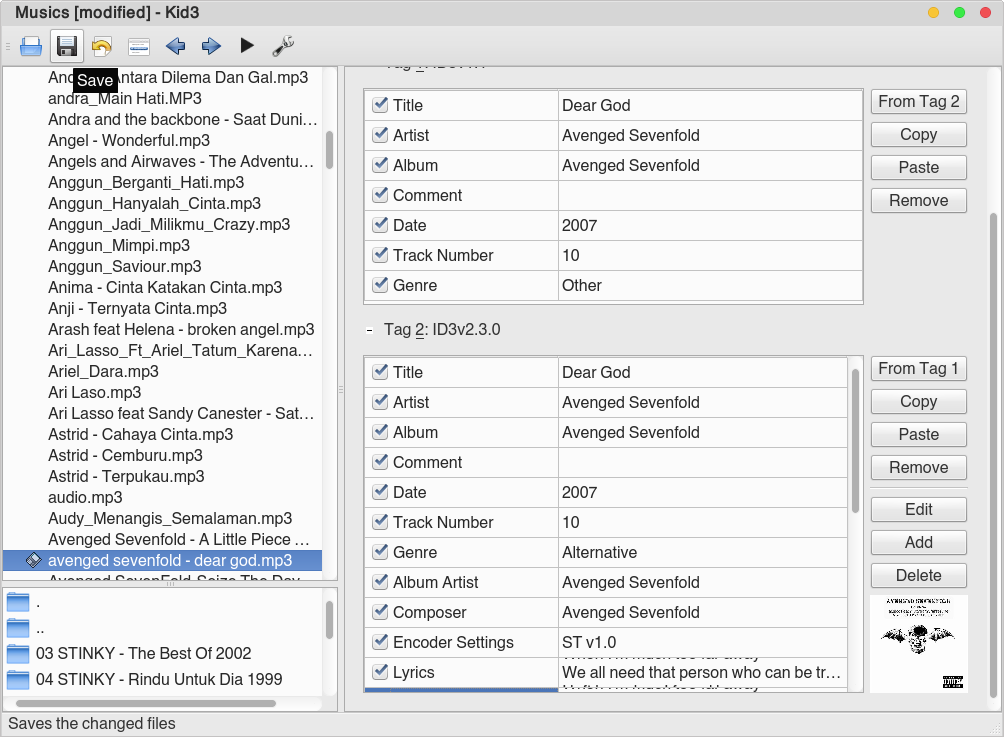
Menambahkan lirik kedalam mp3
1. Untuk memasukkan lirik kita menggunakan KID3. KID3 adalah tag audio editor yang mempunyai  fitur yang lebih lengkap dibandingkan tag editor lainnya di Linux.

     Instal kid3 :
sudo add-apt-repository ppa:ufleisch/kid3
sudo apt-get update
sudo apt-get install kid3 kid3-qt
Ket: silahkan pilih salah satu kid3(gtk+) atau kid3-qt(Qt).

2. Setelah kid3 terinstal buka aplikasi Kid3. Pilih lagu kemudian tekan tombol Add seperti dibawah ini.

Pilih Frame Lyrics.

3. Siapkan lirik yang akan dimasukkan ke mp3. Cari di internet lalu salin dan  tempel di kolom Text > OK.


4. Setelah memasukkan lirik selanjutnya bisa mengedit yang lainnya judul, artist, album, dll, kalau sudah selesai mengedit klik save.


Menampilkan lirik

     Untuk menampilkan embed lyric kita perlu music player yang mendukung embed lyric. Salah satu music player di linux yang mendukung adalah Exaile.

install Exaile 

sudo add-apt-repository ppa:nilarimogard/webupd8
sudo apt-get update
sudo apt-get install exaile exaile-plugin-contextinfo exaile-plugin-ipod exaile-plugin-moodbar exfalso

Buka Exaile, buka berkas mp3 yang sudah ditambahkan lirik tadi.


Buka pada tab lyric di panel sebelah kiri, lirik yang dimasukkan akan muncul. Selamat musik dan lirik sudah bisa dinikmati


Thursday, 4 June 2015

Cara instal Global Menu di desktop XFCE dan MATE Ubuntu

      Selamatdatang di blog Mumulala, kali ini saya akan berbagi trik cara instal global menu di desktop XFCE dan MATE. Untuk menghemat ruang di layar Ubuntu Unity menggunakan global menu seperti di OS X yang mengintegrasikan menu bar aplikasi ke panel.

      Bagi pengguna desktop XFCE Ubuntu (Xubuntu, Linuxlite,  dll) dan MATE kini bisa menginstal  global menu, Topmenu adalah plugin alternatif global menu di desktop XFCE dan MATE. TopMenu kini sudah tersedi di PPA wepupd8 sehingga pemasangannya lebih mudah.

Cara instal TopMenu di XFCE Ubuntu :

1. Tambahkan PPA
$ sudo add-apt-repository ppa:webupd8team/mate
2. Perbarui repository dan instal xfce4-topmenu-plugin
$ sudo apt-get update
$ sudo apt-get install xfce4-topmenu-plugin libtopmenu-gtk3 libtopmenu-qt topmenu-mozilla-extension
3. Setelah instal plugin logout dari xfce session kemudian login kembali.

4. Pasang Topmenu di Panel, klik kanan di panel > add new item > TopMenu > Add.


5. Geser TopMenu di bawah Application Menu. Klik kanan panel > Panel Preferences.


Cara instal TopMenu di Ubuntu Mate :

1. Tambah PPA repository dan instal mate-topmenu-applet.
$ sudo add-apt-repository ppa:webupd8team/mate
$ sudo apt-get update
$ sudo apt-get install mate-topmenu-applet libtopmenu-gtk3 libtopmenu-qt topmenu-mozilla-extension
2. Setelah applet terinstal, logout kemudian login kembali.

3. Menambahkan applet TopMenu di panel.

      Sebelum menambahkan TopMenu di panel agar menghapus dulu applet MATE "menu bar" karena tidak akan berfungsi karena applet TopMenu. Gani MATE "Menu Bar" dengan "Mate Menu".

      Klik kanan panel di area yang kosong. Pilih Add to Panel dan pilih TopMenu Panel applet.


 Buka caja, TopMenu akan tampil. Klik kanan TopMenu > Move. Geser ke samping Mate Menu, kemudian klik kanan 'Lock to Panel'.


Sumber : Wepupd8 disini dan disini.